Cómo publicar el mismo video en Instagram, Facebook, TikTok y YouTube con Notsy
Conecta tu primera cuenta, prepara un video, revisa cada destino y comprueba qué sí se publicó. Guía de Notsy con una demo interactiva sin envíos reales.
Actualizada el 2 de noviembre de 2026 · Equipo de Notsy
Esta guía es para publicar desde el panel web de Notsy México, en app.notsy.com.mx. Puedes preparar un mismo video original para varias cuentas, pero cada red conserva sus permisos, sus opciones y su resultado. Empieza con la cuenta que ya usas: no necesitas conectar cuatro para obtener valor.
1. Qué necesitas antes de empezar
Una cuenta de Notsy, acceso al negocio correcto y un video que puedas publicar legalmente, incluida su música. Usar audio de la biblioteca de una red no implica permiso para reutilizarlo en las otras. Conserva tu archivo original sin descargar la publicación de otro creador.
| Red | Cuenta y revisión |
|---|---|
| Cuenta profesional de empresa o creador. Autoriza el permiso de publicación y revisa el usuario exacto. El navegador puede abrir la cuenta que ya tiene iniciada; si es otra, cambia de cuenta antes de continuar. El video se prepara como Reel. | |
| Una Página que administras con permisos para crear contenido. No es tu perfil personal. En el selector elige la Página del negocio; si no aparece, revisa el acceso y los permisos concedidos antes de repetir la conexión. | |
| TikTok | La cuenta del creador que vas a usar. Notsy consulta sus opciones al preparar el envío. Distingue publicación directa y envío de borrador; si la conexión sólo permite privado o borrador, el panel lo indica. No conviertas tu cuenta de negocio en privada sólo para saltarte un aviso. |
| YouTube | La cuenta de Google que administra el canal deseado, incluida la cuenta de marca si aplica. Revisa y confirma el canal que devuelve Google. Iniciar sesión en Notsy con Google no conecta automáticamente tu canal de YouTube. |
Los permisos se conceden en la pantalla de cada proveedor; no compartas tu contraseña con Notsy. Una conexión pendiente, revocada o sin permiso para publicar debe resolverse en Cuentas conectadas. Si cancelas la autorización, puedes volver al panel e intentarlo de nuevo; verifica el resultado antes de asumir que quedó conectada.
Un archivo que convenga a tus destinos
Para empezar, exporta un MP4 vertical a 30 cuadros por segundo, con audio que puedas usar y una duración breve. Es una recomendación práctica, no una garantía de aceptación. Selecciona o sube el archivo en Publicaciones y lee el veredicto de cada red: tamaño, duración, proporción y otras reglas se revisan sobre el archivo real. Los límites vigentes y el cupo de tu cuenta aparecen en el panel; una subida admitida no garantiza que todas las redes acepten el contenido.
Para una foto JPG usa Instagram o Facebook. Facebook también admite texto solo. El publicador de Notsy no envía fotos ni texto solo a TikTok o YouTube. No confundas una función que una red ofrece en su propia app con una función disponible aquí.
2. De una cuenta conectada a una publicación revisada
- Abre Publicaciones y confirma el negocio. Si administras más de un espacio o negocio, elige el correcto antes de conectar o preparar. Conecta una cuenta en Cuentas conectadas y verifica su nombre. No necesitas vincular tu WhatsApp personal para publicar desde este panel.
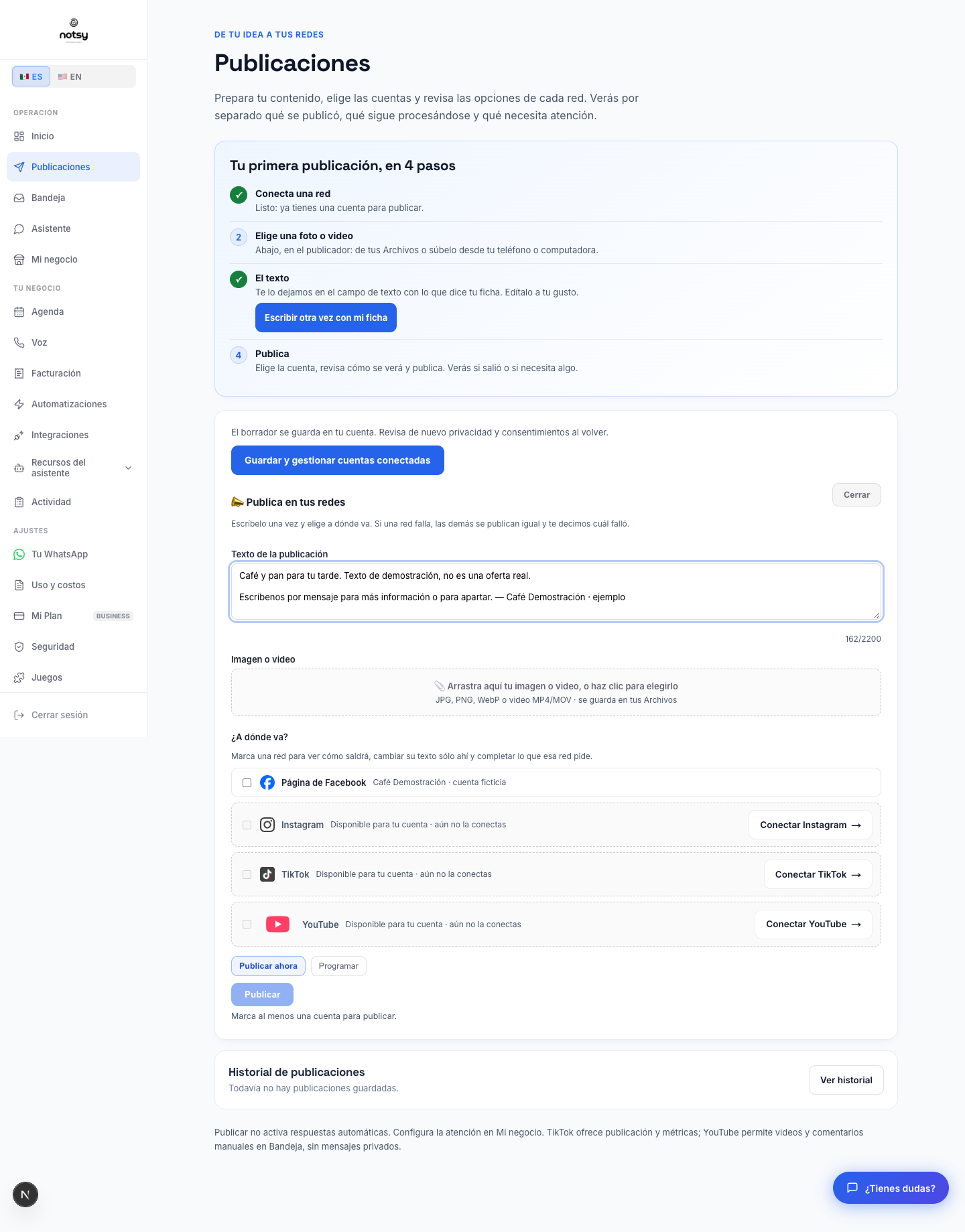
- Elige el archivo y prepara el texto. Sube el video o selecciónalo de Archivos. Espera a que termine la carga y la revisión de formato. Escribe un texto compartido y ajusta la versión de cada red dentro de su tarjeta cuando lo necesites.
- Marca destinos exactos. En «¿A dónde va?» revisa nombre y red, no sólo el logotipo. Deja fuera las cuentas que no quieras usar. Si una red marca un bloqueo de formato o de permiso, corrígelo o retira ese destino antes de continuar.
- Revisa opciones por red. En TikTok elige borrador o publicación directa según lo disponible. En directa selecciona privacidad e interacciones y declara contenido comercial si corresponde. En YouTube escribe el título, elige público/oculto/privado, declara si es para niños y revisa la certificación sobre los términos. El panel puede mostrar restricciones adicionales de tu conexión.
- Haz una última revisión y publica. Comprueba video, textos, cuentas y visibilidad. El botón de publicación autoriza esos destinos: pulsa una vez y espera el resultado. Si vuelves más tarde al borrador guardado, revisa de nuevo privacidad y consentimientos. Para el primer intento, usa publicación inmediata; deja la programación y otras opciones avanzadas para después.
En YouTube, la clasificación Short o video normal depende del archivo y de las reglas de YouTube; la vista previa de Notsy es una anticipación. El resultado final y la visibilidad que devuelve el canal son los que debes comprobar.
Ver una captura del panel real con datos de ejemplo
Demostración interactiva
Ensaya tu primera publicación
Recorrido simplificado del panel con cuentas, archivo y resultados de ejemplo. No conecta cuentas, no sube archivos y no publica nada.
- 1. Cuenta
- 2. Prepara
- 3. Revisa
- 4. Resultado
¿A dónde va?
Empieza con Instagram o elige otra cuenta de ejemplo. No necesitas tener las cuatro.
3. Comprueba qué sí se publicó
Abre Historial de publicaciones. Un mismo contenido puede tener varios destinos: Instagram puede estar publicado mientras TikTok sigue procesando. No cuentes cuatro publicaciones terminadas sólo porque elegiste cuatro redes.
- Publicado
- La red confirmó el resultado. Revisa el enlace o identificador y la visibilidad final. Publicado en privado no significa visible para todo el mundo.
- Procesando
- La red todavía trabaja en el archivo. Actualiza o consulta el mismo intento en el historial. No crees uno nuevo para acelerar el proceso.
- Borrador entregado
- En TikTok, falta terminar y publicar dentro de su app. Un borrador guardado en Notsy tampoco está publicado.
- Falló
- Lee el motivo y corrige lo indicado: formato, permisos, conexión o espera requerida por la red. Con un fallo confirmado, reintenta sólo ese destino desde el intento existente.
- Resultado desconocido o incierto
- No sabemos todavía si el proveedor terminó. Consulta el estado y revisa la cuenta social antes de otro envío. Notsy conserva el intento; no habilita un reintento sólo por falta de respuesta.
Si un destino ya quedó publicado, déjalo intacto mientras resuelves los demás. No borres el intento ni reenvíes todo el video para corregir una sola red. Si necesitas ayuda, comparte con soporte la referencia del intento y el estado; no envíes contraseñas ni tokens.
Fuentes y alcance de esta guía
Pasos contrastados con el publicador web de Notsy el 2 de noviembre de 2026. Las opciones pueden variar por cuenta y permiso; la demostración no certifica una publicación real. Para conocer la oferta completa, consulta Publicar en varias redes con Notsy.
- TikTok: opciones y requisitos de publicación
- YouTube: cómo se clasifican los Shorts
- YouTube: verificación para videos largos
Estas referencias de proveedor se consultaron el 2 de noviembre de 2026. Notsy no administra DMs ni comentarios de TikTok. YouTube no tiene DMs en este producto; sus comentarios se responden manualmente desde la Bandeja, sin IA.
Preguntas frecuentes
¿Tengo que conectar las cuatro redes o mi WhatsApp personal?
No. Puedes empezar con una sola cuenta social. Publicar desde el panel no requiere vincular tu WhatsApp personal. Esa vinculación sirve para otras funciones del asistente, como recibir avisos o aprobar respuestas por WhatsApp.
¿Una cuenta de Instagram personal o mi perfil de Facebook sirven?
Para Instagram conecta una cuenta profesional, de empresa o creador. En Facebook el destino es una Página que administras con permiso para publicar, no tu perfil personal. Antes de autorizar, comprueba la cuenta abierta en el navegador.
¿El mismo archivo funciona siempre en las cuatro redes?
No necesariamente. Cada red aplica requisitos y permisos propios. Usa un video original y revisa los avisos de formato y tamaño que muestra Notsy para cada destino. Una foto JPG puede ir a Instagram y Facebook; el publicador de Notsy requiere video para TikTok y YouTube.
¿Borrador entregado en TikTok significa publicado?
No. El video llega a la app de TikTok para que lo revises, elijas sus opciones y lo publiques ahí. La publicación directa depende de lo que esté habilitado para tu conexión y puede tener restricciones de privacidad.
¿Qué hago si una red publicó y otra falló?
Conserva el intento y abre Historial de publicaciones. Corrige el problema indicado y reintenta únicamente el destino con fallo confirmado. No vuelvas a enviar el contenido completo. Si dice procesando o resultado desconocido, consulta primero el estado y revisa la red.
¿Cuándo puedo dar la primera publicación por terminada?
Cuando al menos un destino tenga un resultado publicado confirmado por la red, con su identificador o enlace, y revises su visibilidad. Preparar, conectar, aceptar la carga o entregar un borrador no significa que el contenido ya se publicó. Los demás destinos conservan su propio estado.